Blueprint-Steuerungs-Guide
Bewegung, Bau-Modus, Freecam, Edge Scroll und Plot-Settings am PC.
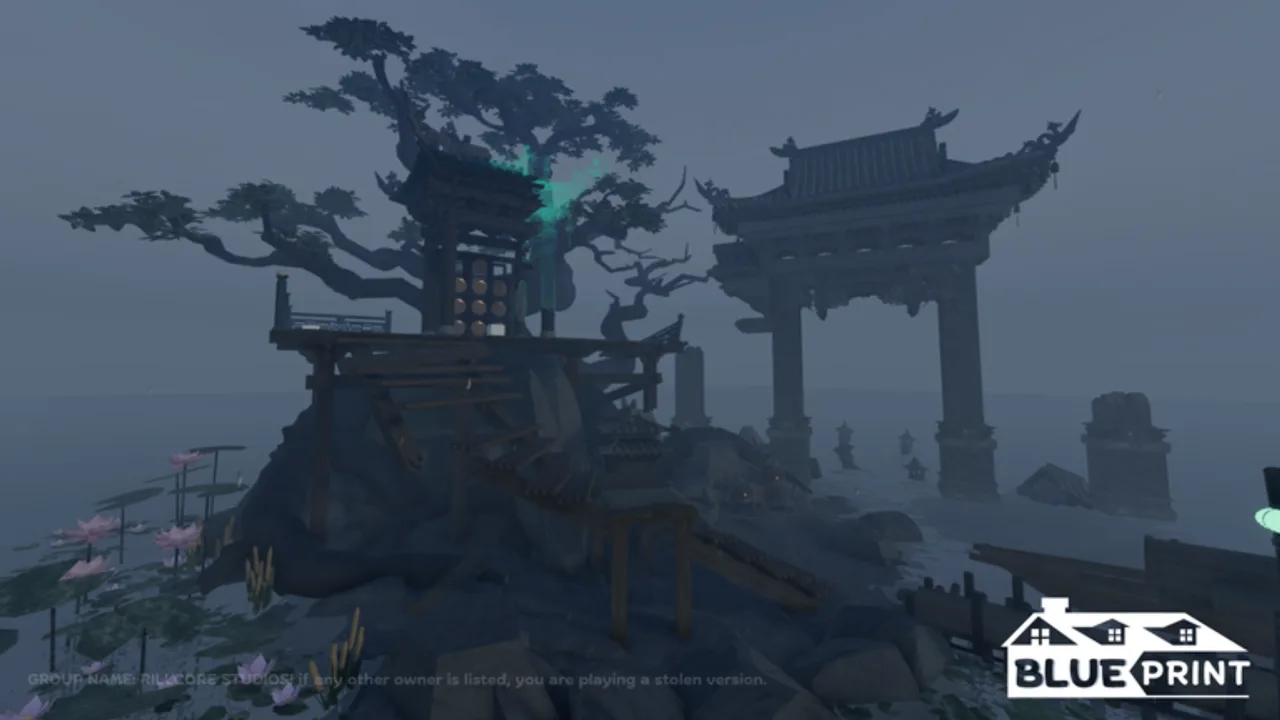
Saubere Builds in Blueprint starten mit Muscle Memory. Dieser Steuerungs-Guide deckt ab, wie du dich bewegst, den Bau-Modus betrittst und verlässt, Teile platzierst und rotierst, Multi-Select für Custom Saves nutzt, Freecam zur Inspektion, Edge Scroll zum Pannen, Plot-Berechtigungen sowie Lighting- oder UI-Toggles. Kombiniere ihn mit Erste Schritte, wenn du brandneu bist, dann wende dieselben Inputs in Bau-Grundlagen, Dächer und Böden, Pools und Keller und Möbel und Decals an.
Blueprints Early Release zielt auf PC. Erwarte hier Keyboard- und Maus-Workflows. Mobile-Steuerung wird später zählen; bis dahin behandle diese Seite als PC-Source-of-Truth für Day-to-day-Bauen.
Bewegung auf dem Plot
Außerhalb spezialisierter Kamera-Modi gilt Standard-Roblox-Locomotion: Gehe deinen Avatar über den 1024×1024-Plot, um Scale zu beurteilen. Große Footprints wirken aus der UI allein abstrakt — physisch einen Courtyard zu überqueren sagt dir, ob ein Flügel zu lang oder ein Pool zu flach ist.
Wenn du Höhe für Multi-Floor-Arbeit messen musst (Blueprint unterstützt bis zu 15 Etagen), kombiniere Gehen im Erdgeschoss mit Freecam-Sweeps über der Shell. Verlasse dich nicht auf eine einzige Kamera-Höhe für jede Entscheidung.
Bau-Modus vs. Walk-Modus (B)
Die wichtigste Gewohnheit für neue Spieler: B schließt den Bau-Modus, damit du gehen kannst. Bau-Tools sind mächtig, halten dich aber auch in Placement-Denken gefangen. Tippe B, wann immer du brauchst:
- Tür-Clearances mit deinem Character zu testen
- Einen Pool nach Tiefenanpassung schwimmzuchecken
- Treppenläufe oder Keller-Abstiege zu fühlen
- Einem Freund den gelebten Pfad durch ein Haus zu zeigen
Bau-Modus erneut betreten, wenn du wieder platzieren willst. Oft zu wechseln verhindert „UI-only“-Builds, die von oben gut aussehen und im Avatar-Maßstab scheitern.
Placement und Rotate
Placement ist das Core-Verb: Item aus dem großen Katalog (900+ Items) wählen, auf dem Plot previewen, dann committen. Rotieren, bevor du Duplicates spamst — besonders bei asymmetrischen Möbeln, Dachsegmenten und Pool-Wandläufen. Ein paar disziplinierte Rotates schlagen späteres Multi-Select-Cleanup.
Praktische Placement-Gewohnheiten:
- Zuerst eine Referenz-Floor-Plate snappen, damit jede Wand eine gemeinsame Grid-Story teilt.
- Öffnungen (Türen, Fenster) zu Living Spaces drehen, nicht zu leftover Alleys.
- Temporäre Marker-Teile an Ecken platzieren, wenn eine lange Wand über eine große Span gerade bleiben muss.
- Nach einem Batch von Placements B drücken, die Linie begehen, dann zurück, um Gaps zu fixen.
Wenn Teile misalignen, mit präzisen Placement-Tools nudgen statt ganze Wände zu löschen. Custom Multi-Select-Saves (unten) machen Experimente günstig.
Multi-Select und Custom Saves
Multi-Select lässt dich mehrere Objekte auf einmal greifen — perfekt zum Wiederholen eines Balkon-Kits, eines Fenster-Rhythmus, eines Gartenbetts oder eines Keller-Column-Grids. Nach Selektion einer sauberen Gruppe einen Custom Save speichern, damit du diese Assembly woanders auf dem Plot stampfen oder nach einem schlechten Experiment neu aufbauen kannst.
Multi-Select nutzen, wenn:
- Ein Flügel über einen Courtyard gespiegelt wird
- Ein Möbel-Set als eine Unit umgezogen wird
- Dach-Trim dupliziert wird, der konsistent bleiben muss
- Eine fragile Fassade gesichert wird, bevor Collaborators eingeladen werden
Mentale Kategorien für deine Saves benennen (Struktur, Trim, Décor, Landscape), auch wenn die UI-Liste einfach ist. Konsistenz zählt mehr als clevere Labels, wenn eine Session lang läuft.
Freecam zur Inspektion
Freecam löst deine View, damit du die Kamera durch und über den Build fliegen kannst. Nutze sie, um:
- Dach-Silhouetten gegen den Skybox zu lesen
- Zu prüfen, ob ein Third-Floor-Überhang eine Porch korrekt beschattet
- Keller-Ceiling-Höhe ohne Avatar-Collision zu prüfen
- Composition zu capturen, bevor du Paint oder Decals commitest
Freecam ist ein Review-Tool, kein Ersatz für Gehen. Abwechseln: Freecam für Massing, B + Walk für Human-Scale-Wahrheit, Bau-Modus für Edits.
Edge Scroll
Edge Scroll pant die View, wenn dein Cursor den Screen-Edge trifft. Auf einem Plot dieser Größe ist es essenziell. Aktivieren, dann langsame Edge-Annäherungen üben, damit du die Kamera nicht an deiner Target-Wand vorbeischleuderst. Edge Scroll mit Freecam kombinieren, wenn Exterior-Landscaping dressiert oder lange Dachfirste ausgerichtet werden.
Wenn du dich jemals „stuck“ fühlst und nur einen Raum anstarrst, ist es meist ein Edge-Scroll- oder Freecam-Problem — kein Mangel an Items.
Plot-Settings und Berechtigungen
Plot-Settings steuern, wie andere mit deinem Space interagieren. Blueprint unterstützt Bauen mit Freunden über Plot-Berechtigungen. Bevor Edit-Zugang gewährt wird:
- Bestätigen, dass der Collaborator deinen Dach- und Palette-Plan versteht
- Kritische Multi-Select-Saves snapshotten
- Einigen, wer große strukturelle Läufe löschen darf
Berechtigungen sind Teil der Control Surface genauso wie Keybinds. Eine falsch gesetzte Permission kann Stunden schneller undoen als ein falsches Rotate.
Lighting- und UI-Toggles
Atmosphere-Lighting bietet realistic und soft Moods. Dazwischen wechseln, während Materialien, Pool-Wasserfarbe und Interior-Lampen bewertet werden. Eine Palette, die in Soft Light singt, kann in Realistic Mode harsch wirken — und umgekehrt.
Dark- und Light-UI-Themes existieren für Komfort während langer Sessions. Lesbarkeit über Novelty wählen; Blueprint-Arbeit ist detailreich, und ausgewaschene Labels verursachen Placement-Fehler.
Leaderboards sitzen außerhalb der Core-Control-Loop. Sie showcase Community-Ambition; sie ändern keine Keybinds und schalten keine Tools frei.
Vorgeschlagenes Practice-Drill (10 Minuten)
- Bau-Modus betreten, 4×4-Floor, vier Wände und ein Flat-Roof-Scrap platzieren.
- Die Shell multi-selecten und Custom Save speichern.
- Edge Scroll nutzen, um um die Shell zu pannen, ohne jedes Mal manuell zu recentern.
- Freecam darüber, dann B drücken und durch die Doorway gehen.
- Realistic vs Soft Lighting toggeln und notieren, welchen Materialien du vertraust.
- Scrap löschen und aus Custom Save restampen, um die Loop zu beweisen.
Wenn dieses Drill sich automatisch anfühlt, weiter zu Bau-Grundlagen für Grid-Disziplin, dann Dächer, Wasser und Décor spezialisieren. Controls-Mastery macht den Rest des Guides-Hub schnell statt frustrierend.
Häufig gestellte Fragen
Kurze Antworten auf die häufigsten Fragen.
Was macht die Taste B in Blueprint?
B schließt den Bau-Modus, damit du deinen Avatar um den Plot bewegen kannst. Bau-Modus erneut betreten, wenn du wieder platzieren oder editieren musst.
Was ist Edge Scroll?
Edge Scroll pant die Kamera, wenn dein Cursor den Screen-Edge erreicht — hilfreich, um Blueprints große 1024×1024-Plots beim Bauen zu navigieren.
Warum sollte ich Freecam nutzen?
Freecam lässt dich Dächer, Courtyards und Keller aus Winkeln prüfen, die dein Avatar nicht erreicht; danach zurück zum Walk-Modus für Human-Scale-Checks.
Wie funktionieren Custom Saves mit Multi-Select?
Mehrere Teile selektieren, als Custom Save speichern und diese Assembly woanders restampen — oder nach einem riskanten Edit wiederherstellen.
Kann ich Lighting während des Bauens ändern?
Ja. Atmosphere-Lighting zwischen realistic und soft Moods wechseln und Dark- oder Light-UI-Themes für Lesbarkeit in langen Sessions wählen.